01
はじめる
GARAGE は無料で使えます。
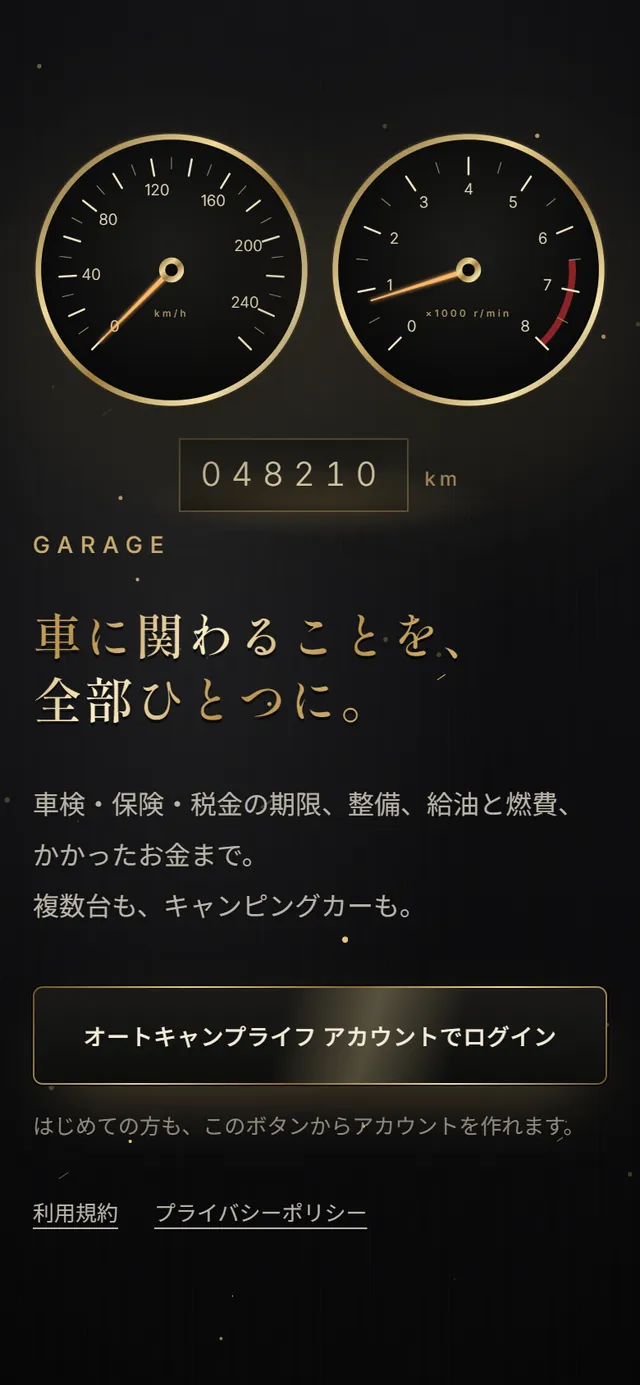
ログインには「オートキャンプライフ アカウント」を使います。
GEAR BASE やサブスク管理と同じアカウントなので、どれかを使っていればそのまま入れます。
- car.autocamp.website を開いて「オートキャンプライフ アカウントでログイン」を押します。
- アカウントが無ければ、メールアドレス・Google・LINE などで作れます。
- スマホではブラウザのメニューから「ホーム画面に追加」を選ぶと、アプリのように開けます。
iPhone は Safari の共有ボタンから選びます。
ホーム画面のアイコンを長押しすると「給油を記録」などがすぐ選べます。
iPhone でプッシュ通知を受け取るのも、ホーム画面に追加したアプリからです(iOS 16.4 以降)。
02
ガレージとすぐに記録
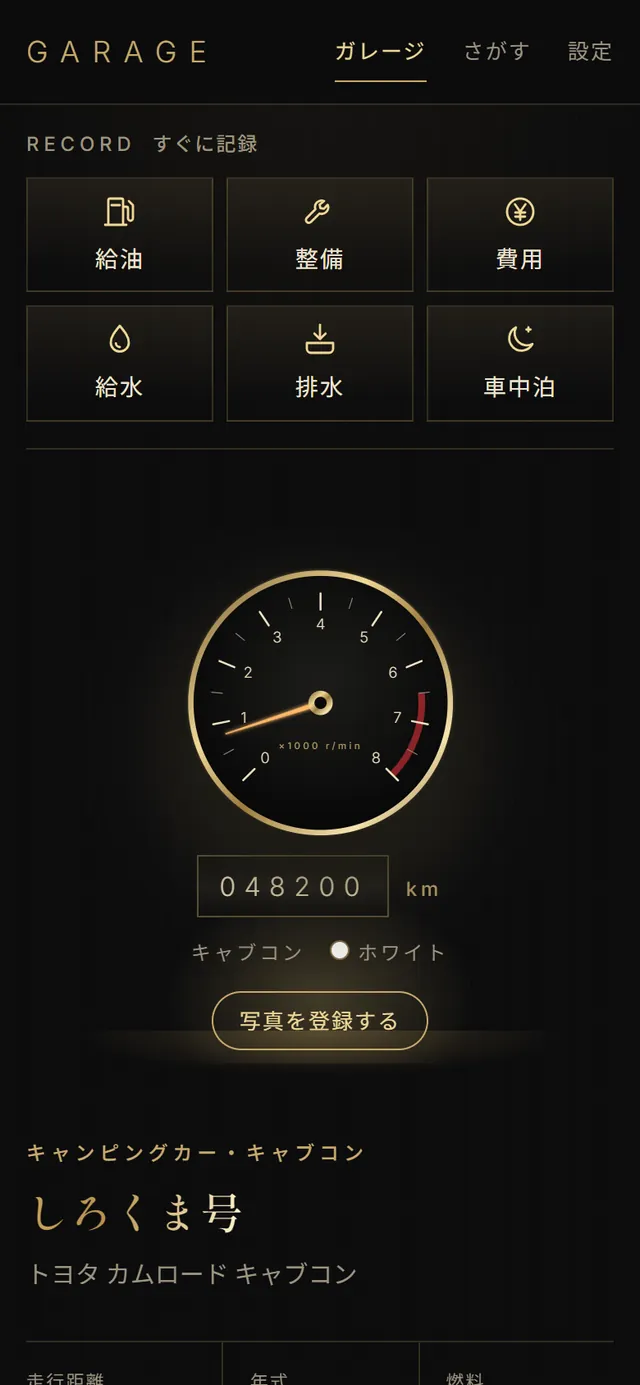
最初の画面が「ガレージ」です。
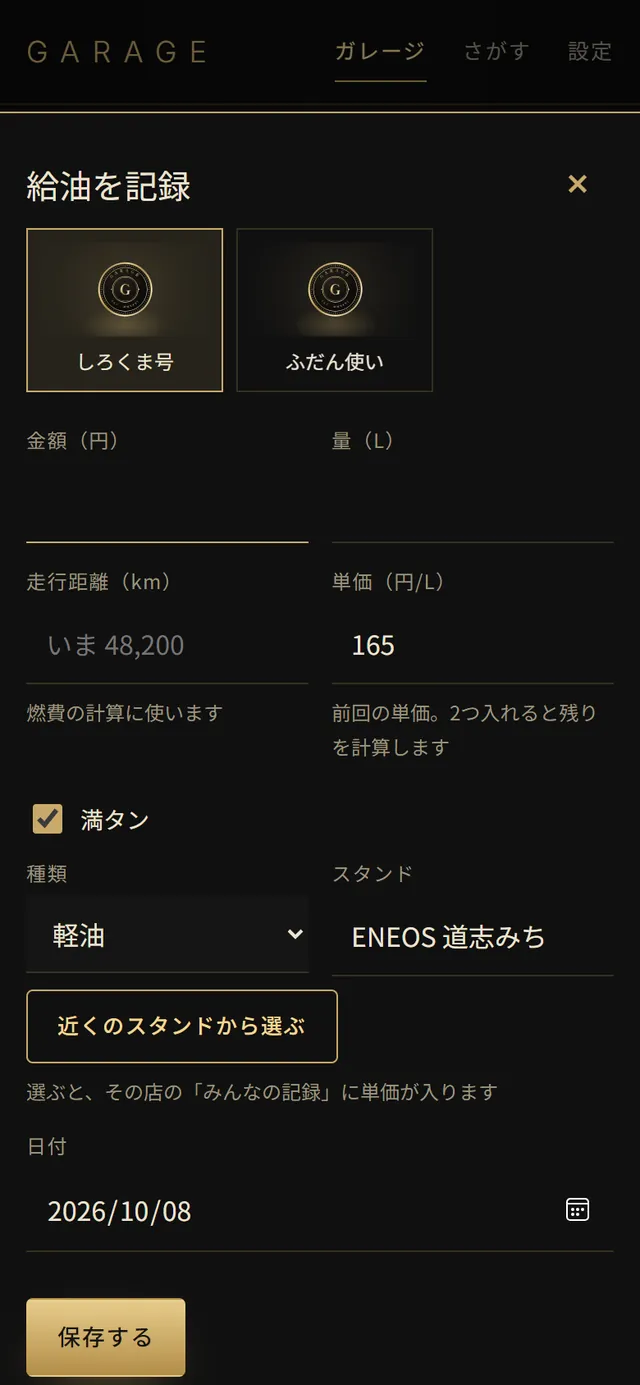
いちばん上の「すぐに記録」の給油・整備・費用を押すと、下から入力の画面が出ます。
キャンピングカーがあれば給水・排水、どの車でも車中泊のボタンも並びます。
- 車は、最後に記録した車が最初から選ばれています。
2台以上ある時は、上の車の絵で切り替えます。 - 給油は、前回のスタンド・燃料の種類・単価が最初から入っています。
金額・量・単価のうち2つを入れると、残りの1つを計算して金色で入れます。 - 走行距離は「いま ○km」を見ながら入れて「保存する」を押します。
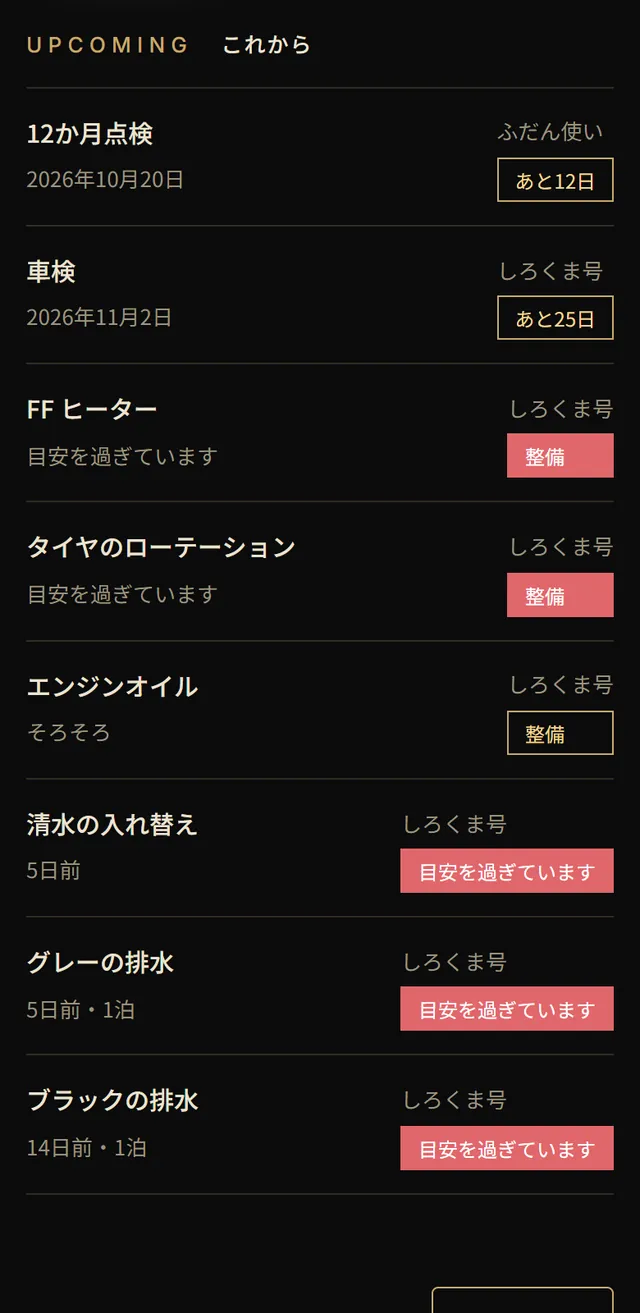
その下に、主役の車のメーターと、期限や整備の「これから」が並びます。
近い順に、残りの日数や「目安を過ぎています」が出ます。
いちばん下の「ラインナップ」で、ほかの車に切り替えます。
02
「これから」の見方
ガレージの「これから」には、全部の車の予定がまとめて出ます。
- 期限:車検・保険・税金・点検などの日付と、あと何日か
- 整備:オイル交換などの目安の距離・月数に近い、または過ぎたもの
- 水とタンク:清水の入れ替え・グレーとブラックの排水の目安(キャンピングカー)
- 装備:FF ヒーターやガス警報器などの点検・交換・期限(キャンピングカー)
右に、どの車のことかが出ます。
押すと、その車の記録の画面が開きます。
03
車を登録する
ガレージの「ラインナップ」の「車を追加」から登録します。
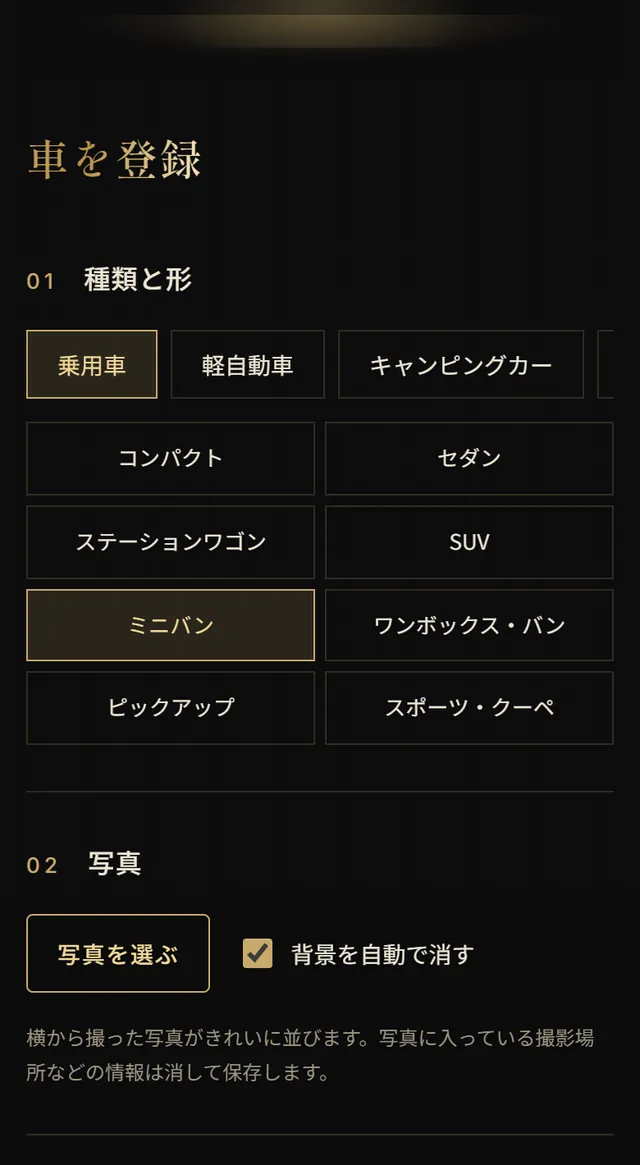
乗用車・軽自動車・キャンピングカー・トレーラー・バイクを、30台まで登録できます。
- 種類と形(コンパクト・ミニバン・キャブコン・バンコンなど)を選びます。
- 写真を選ぶと、「背景を自動で消す」で車だけを切り抜きます。
写真が無くても、金のメーターと紋章で表示します。 - 愛称・ナンバー・色を入れます。
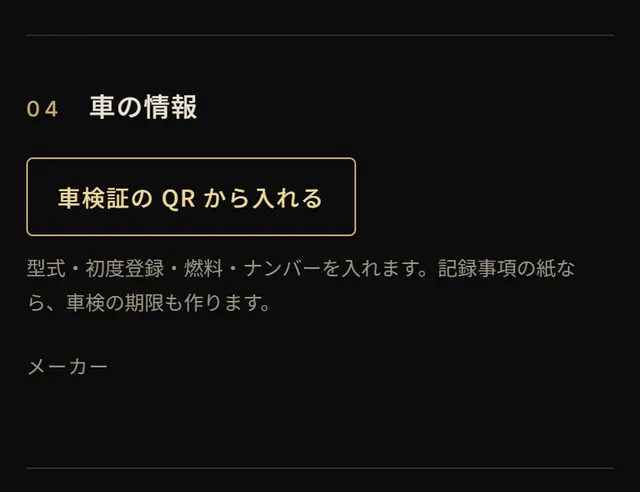
- 「車検証の QR から入れる」でカメラを車検証の QR コードに向けると、型式・初度登録・燃料・ナンバーが入ります。
記録事項の紙を読めば、車検の期限も作ります。 - 全長・全幅・全高・重さ、タイヤやオイルの規格、買った日と値段なども入れておけます。
背景を消す処理はスマホやパソコンの中で行います。
写真の撮影場所などの情報は消してから保存し、写真は本人と共有した家族だけが見られる場所に置きます。
04
車の画面とスペック
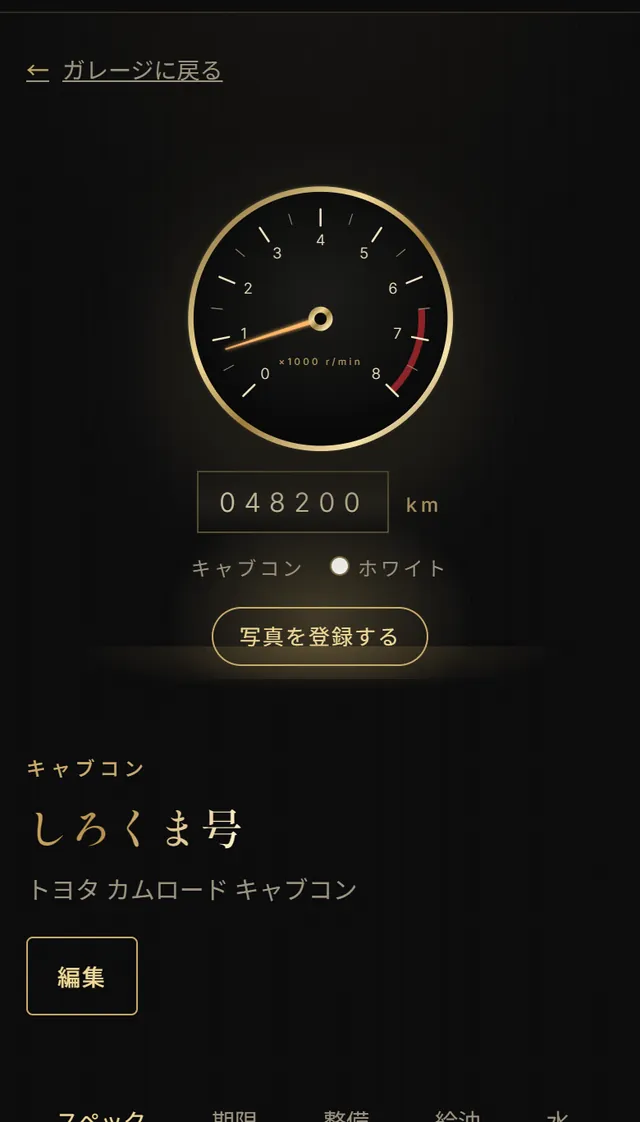
ガレージで車を押すと、その車の画面が開きます。
メーターの下の数字が、いまの走行距離です。
給油や整備で距離を入れると、ここも進みます。
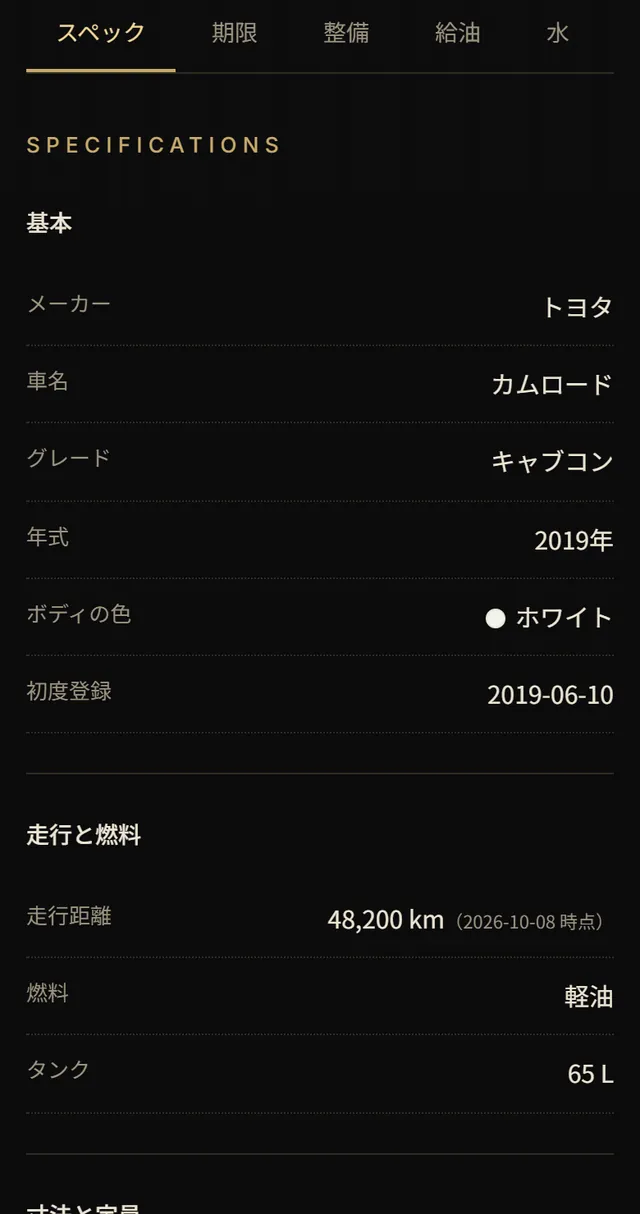
下のタブで、スペック・期限・整備・給油・費用・書類などを切り替えます。
キャンピングカーとトレーラーには、水・電気・ガス・装備・チェックのタブも出ます。
「スペック」には、登録した寸法・重さ・燃料・タイヤの規格などが並びます。
カー用品を買う時や、お店で聞かれた時にすぐ見られます。
04
高さの注意
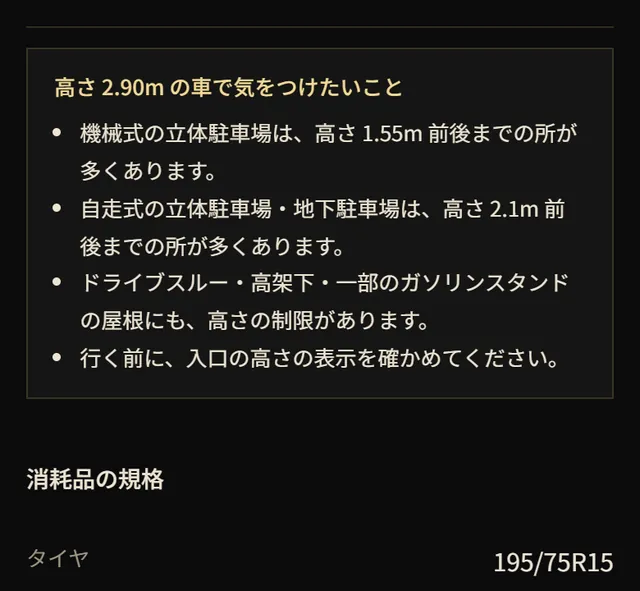
全高を入れておくと、スペックの下に「この高さの車で気をつけたいこと」が出ます。
機械式の立体駐車場は 1.55m 前後、自走式の立体や地下は 2.1m 前後までの所が多い、などの目安です。
背の高いキャンピングカーで、入口で引き返すことを減らせます。
実際の制限は場所ごとに違うので、入口の高さの表示を確かめてください。
05
期限
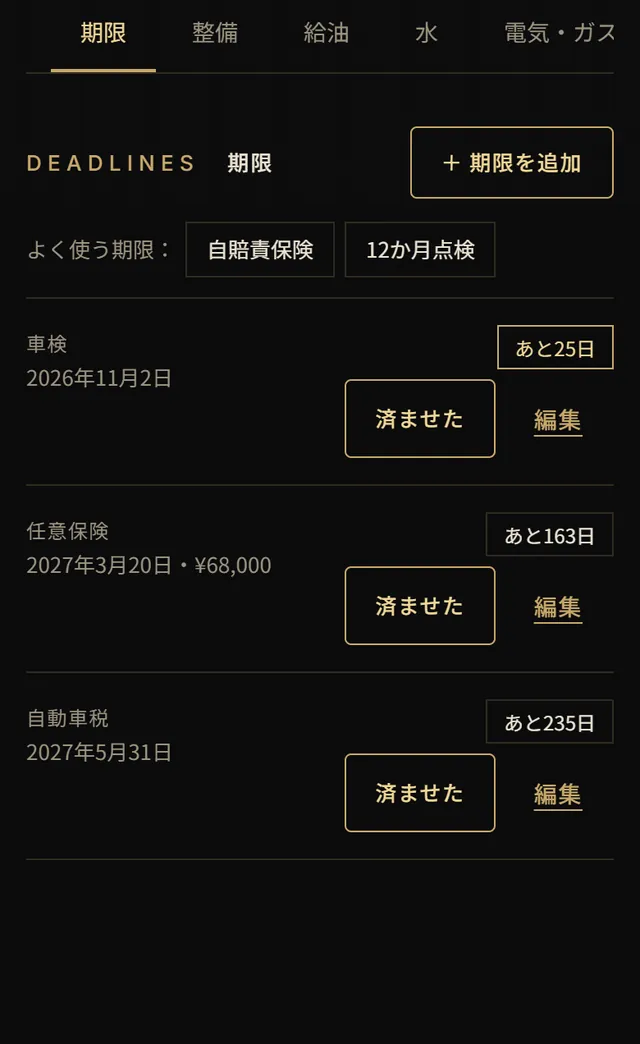
車検・自賠責・任意保険・自動車税・12か月点検・JAF・運転免許の更新などの期限を入れておくと、近づいた時に毎朝お知らせが届きます。
- 車の「期限」タブで「期限を追加」を押します。
「よく使う期限」のボタンから選ぶと早いです。 - 日付と、分かれば金額を入れて保存します。
- 済ませたら「済ませた」を押します。
車検なら2年後、保険なら1年後の期限を自動で作ります。
06
整備
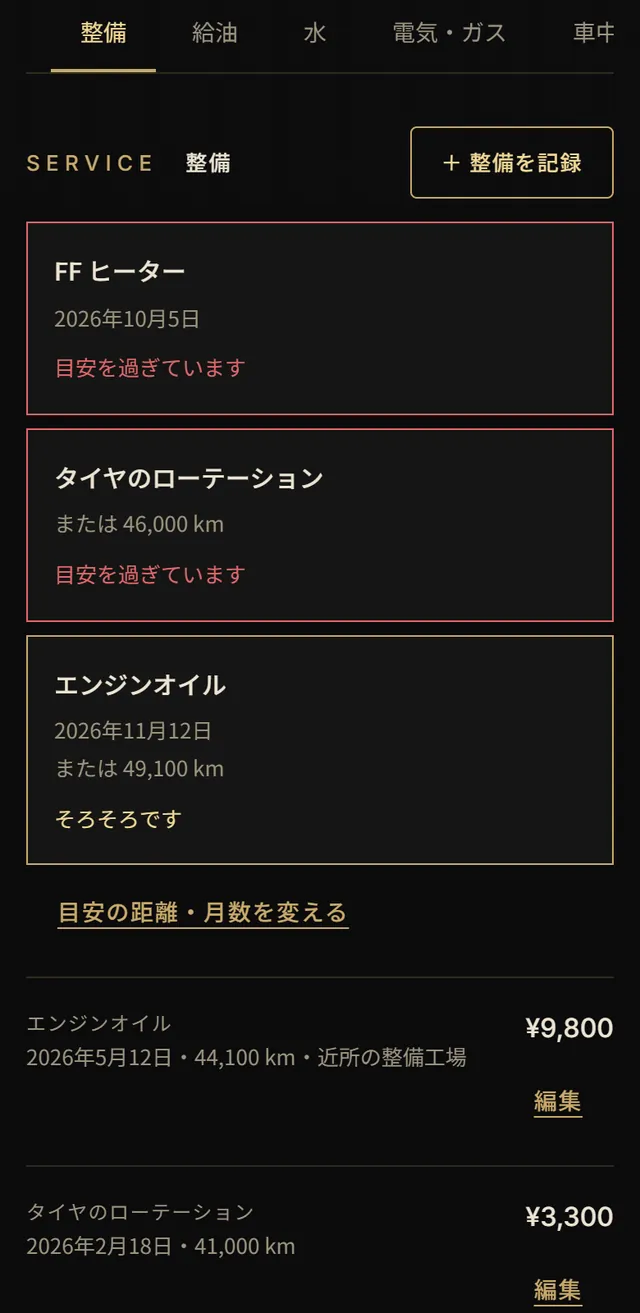
オイル交換・タイヤのローテーション・バッテリーなどの整備を記録すると、次はいつかの目安が出ます。
目安は距離と月数の早い方で、近づくと「そろそろです」、過ぎると「目安を過ぎています」と出ます。
- 「整備を記録」で、種類・日付・走行距離・費用・お店を入れます。
- 目安の距離と月数は「目安の距離・月数を変える」で車ごとに変えられます。
キャンピングカー向けに、サブバッテリー・FF ヒーター・給排水タンク・ルーフのシーリングなどの種類もあります。
07
給油と燃費
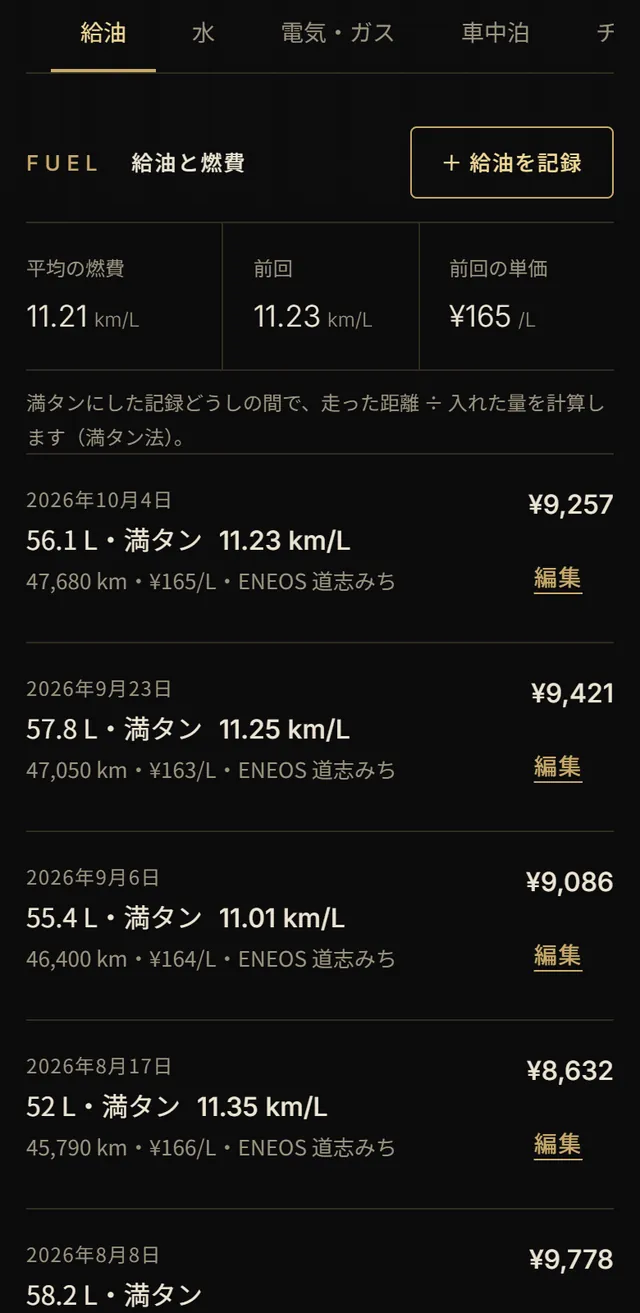
給油のたびに記録すると、燃費が出ます。
計算は満タン法です。
満タンにした記録どうしの間で、走った距離÷入れた量を計算します。
上に、平均の燃費・前回の燃費・前回の単価が並びます。
電気の車は「充電」として記録できます。
満タンにしなかった給油も記録できます。
その時は、次に満タンにした時にまとめて計算します。
08
費用
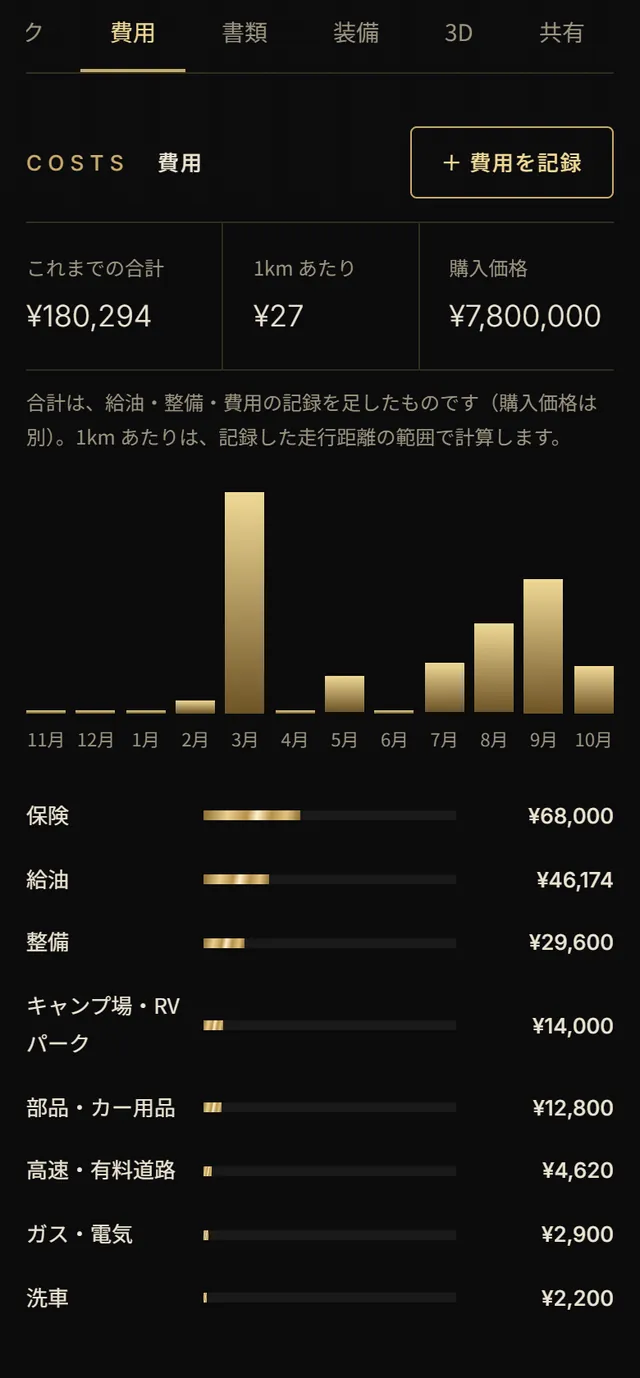
「費用」のタブで、その車にかかったお金がまとまります。
給油・整備・費用の記録を足した合計と、1kmあたりの金額が出ます(買った値段は別)。
月ごとの棒と、種類ごと(保険・給油・整備・キャンプ場・高速など)の内訳が並びます。
駐車場・税金・洗車・高速代などは「費用を記録」で足します。
車中泊の宿泊費は、車中泊の記録から「キャンプ場・RV パーク」に入ります。
費用にも入れると二重になるので、どちらか一方にしてください。
09
書類
車検証・記録事項・自賠責保険・任意保険の証券・納税証明書・領収書・取扱説明書を、写真で残せます。
事故や故障でロードサービスを呼ぶ時、保険の証券番号をその場で見られます。
写真は本人と、共有した家族だけが見られる場所に保存します。
撮影場所などの情報は消してから保存します。
10
水とタンク
キャンピングカーとトレーラーには「水」のタブが出ます。
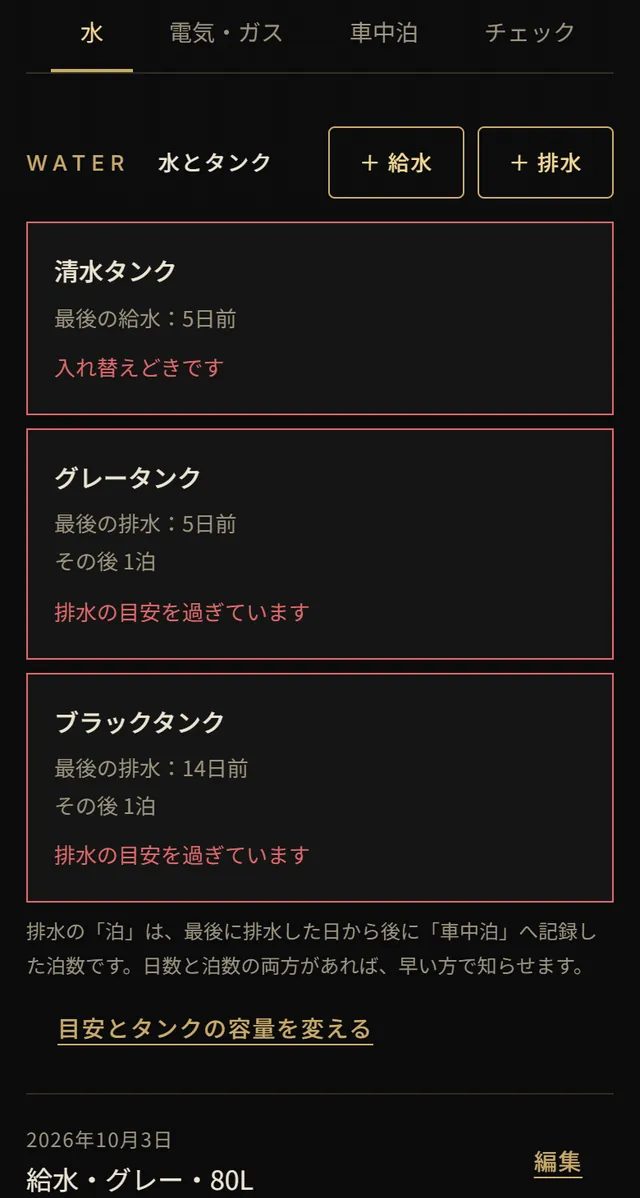
給水と、グレー・ブラックの排水を記録すると、タンクごとに「最後の給水・排水から何日・その後何泊」と目安が出ます。
- 「給水」か「排水」を押し、給水・グレー・ブラックのうち、した作業にまとめてチェックを入れて保存します。
- 目安は最初、清水・グレー・ブラックとも3日です。
「目安とタンクの容量を変える」で、日数と泊数を変えられます。
過ぎたり近づいたりしたタンクは、ガレージの「これから」に出ます(通知はしません)。
11
電気・ガス
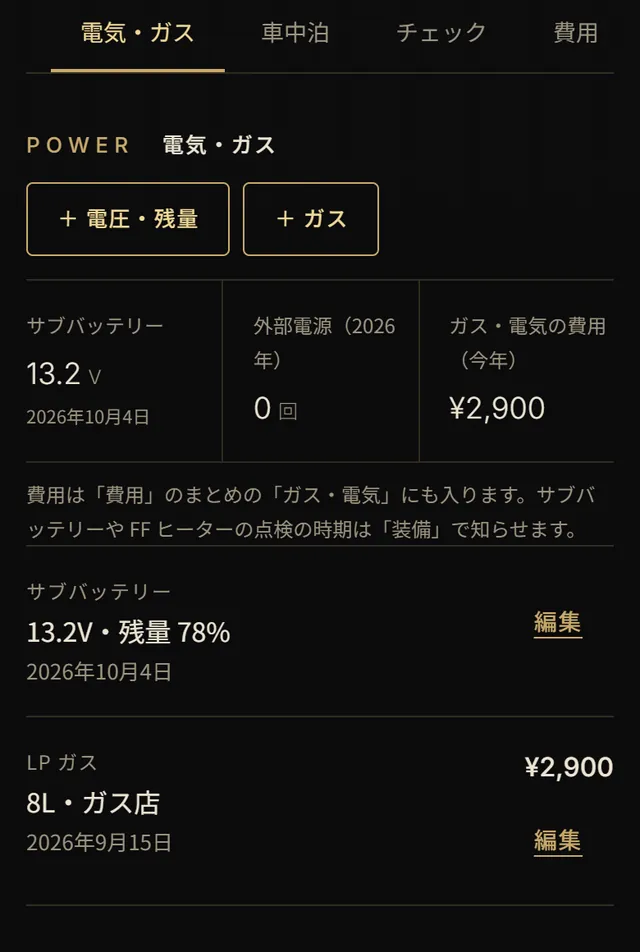
サブバッテリーの電圧と残量、外部電源を使った日、LP ガスの充填、カセットボンベを記録できます。
上に、最新の電圧と、今年の外部電源の回数・ガスと電気の費用が出ます。
費用は、費用のまとめの「ガス・電気」にも入ります。
12
装備の点検
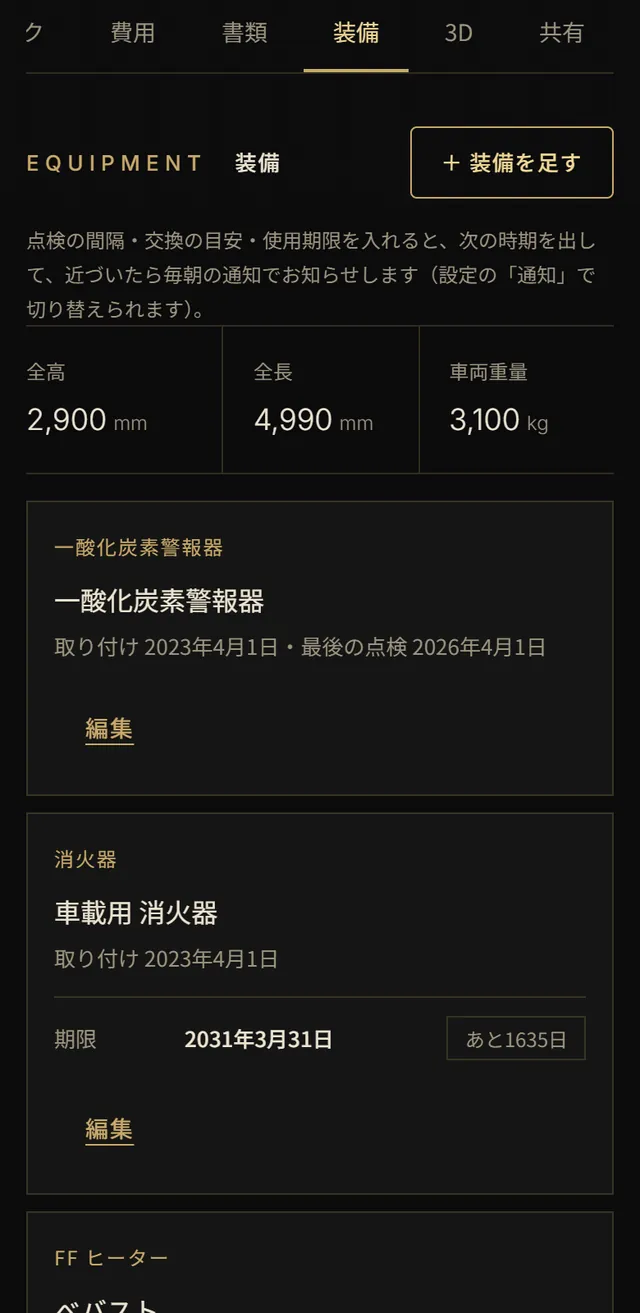
サブバッテリー・FF ヒーター・冷蔵庫・ソーラー・ガス・消火器・ガス警報器などの装備を登録すると、点検と交換の時期を知らせます。
- 「装備を足す」で種類を選ぶと、点検の間隔と交換の目安が最初から入ります(FF ヒーターは12か月ごと、ガス警報器は6か月ごとで5年で交換など)。
- 取り付けた日と、最後に点検した日を入れます。
消火器や LP ガス容器は「期限」に使用期限や再検査の日を入れます。 - 点検したら「点検した」を押すと、次の時期が進みます。
点検・交換・期限は、期限と同じく毎朝のお知らせに出ます。
13
出発前・撤収のチェック
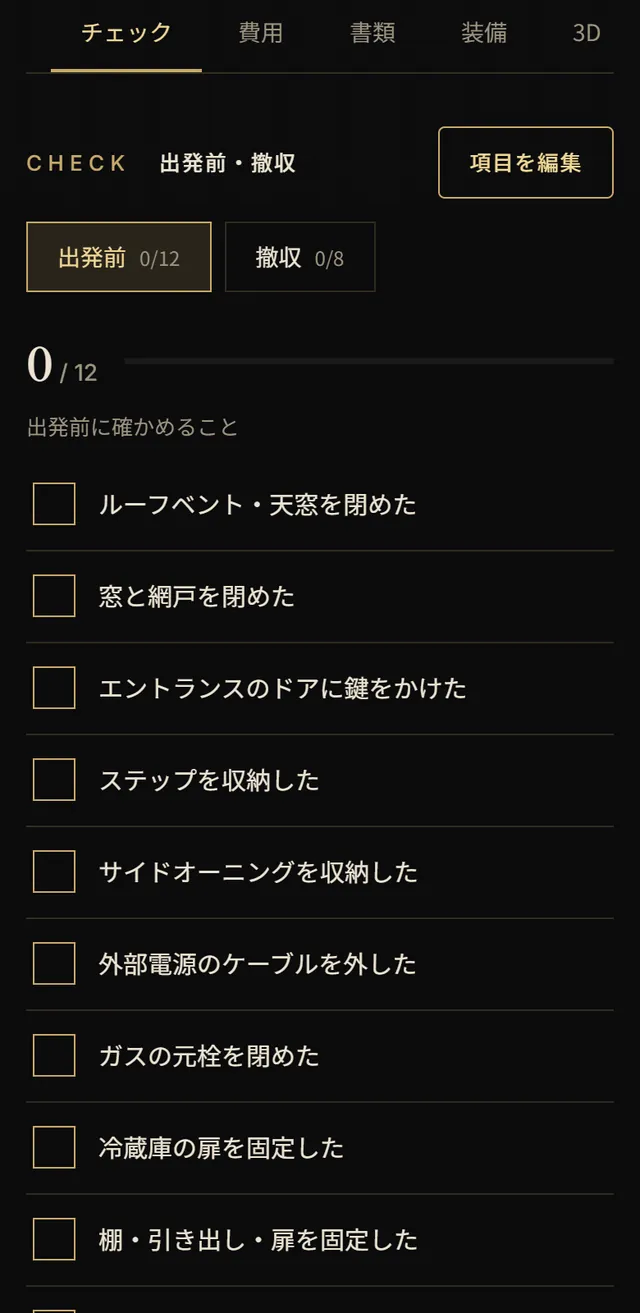
キャンピングカーとトレーラーの「チェック」タブで、出発前と撤収の確かめごとを1つずつ消していけます。
最初に開いた時、出発前12項目・撤収8項目の見本が入ります(トレーラーは連結の4項目も)。
- 確かめた項目を押すと、すぐ保存されます。
- 全部済んだら「完了して、チェックを空に戻す」を押します。
何項目のうち何項目済んだかが残り、次に備えて空に戻ります。 - 項目は「項目を編集」で、名前を変える・足す・並べ替える・消すができます。
家族と共有した車は、同じチェックを一緒に進められます。
ほかの人が済ませた項目には、その人の名前が出ます。
14
車中泊
どの車でも、車中泊とキャンプの夜を記録できます。
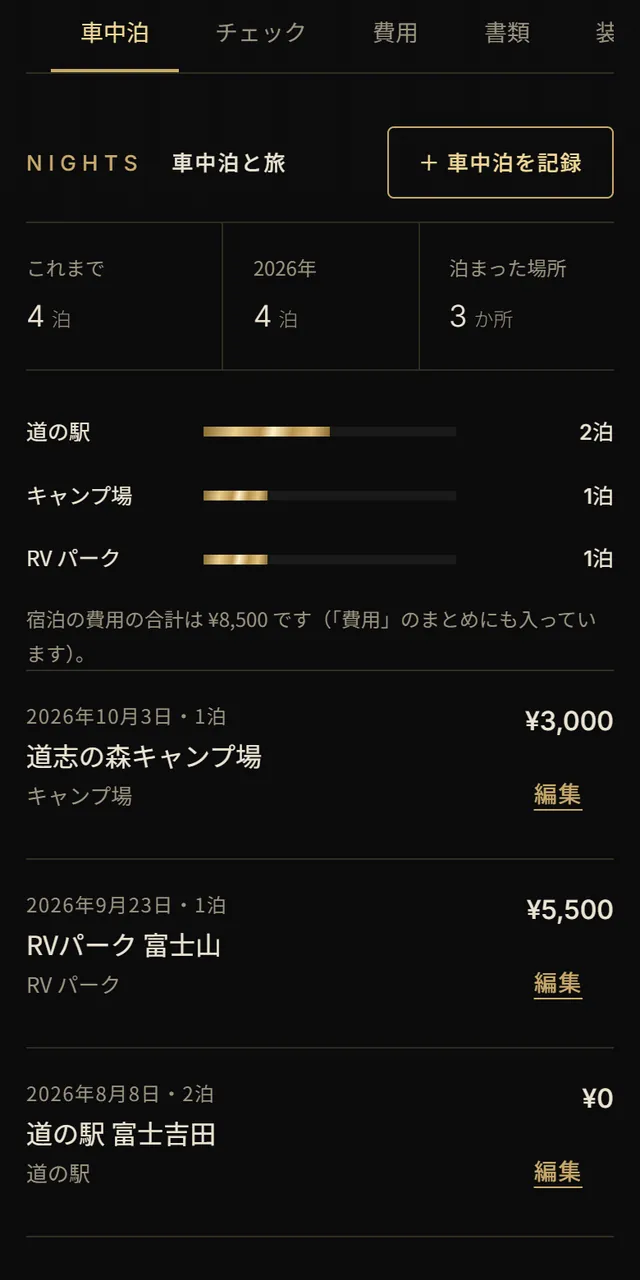
上に、これまでと今年の泊数、泊まった場所の数が出ます。
道の駅・キャンプ場・RV パークなど、場所の種類ごとの泊数も並びます。
- 「車中泊を記録」で日付と泊数を入れます。
- 場所の名前を打つと、オートキャンプライフに載っているキャンプ場・RV パーク・道の駅・SA・PA が候補に出ます。
選ぶと、名前と種類が入ります。 - 費用・メモ・写真1枚を入れて保存します。
「今いる場所を入れる」を押した時だけ、位置を記録します。
押すと、近いスポットが候補に出ます。
オートキャンプライフのスポットを選んだ記録には「この場所の情報」が出ます。
トイレや電源のあり・なしなどを答えると、名前を出さずにオートキャンプライフのスポットの情報に加わります。
ひとことは、運営者が確認してから公開します。
スタンプラリーのアプリ STAMP TRIP でスタンプを押した後の「GARAGE に記録」から開くと、場所と日付が入った状態で車中泊の記録が開きます。
STAMP TRIP で連携をオンにすると、スポットを選んだ車中泊の記録から STAMP TRIP にスタンプが付きます。
15
停められる場所をさがす
上のメニューの「さがす」で、今いる場所の近くの停められる場所を探せます。
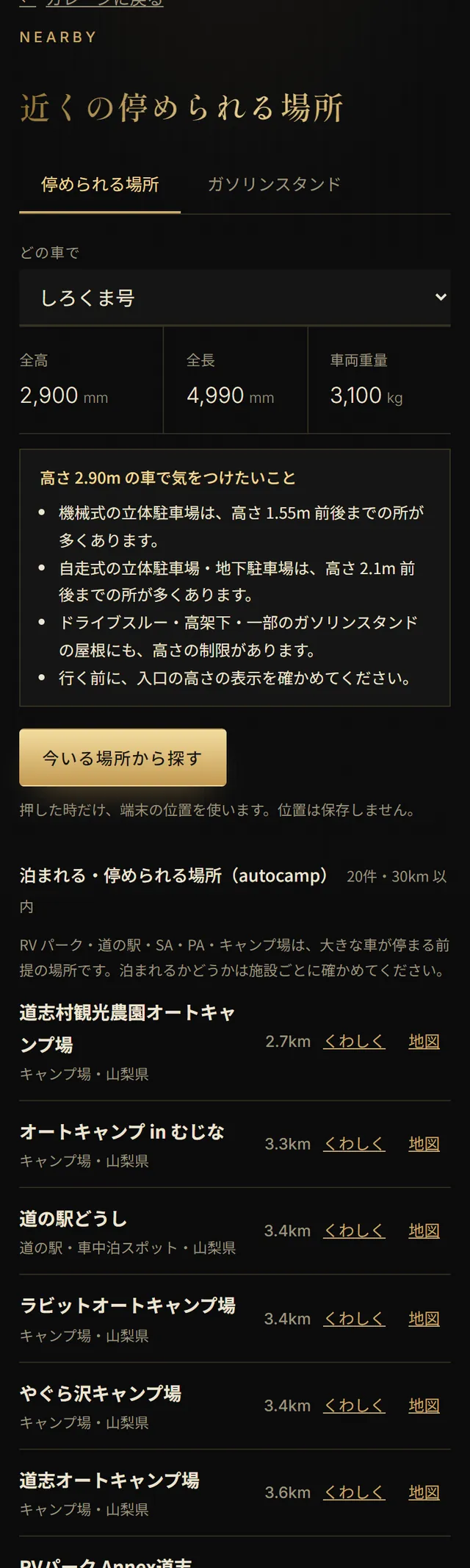
車を選んでおくと、その車の高さと重さで駐車場を分けます。
- 「どの車で」を選び、「今いる場所から探す」を押します。
- 上に、オートキャンプライフに載っている泊まれる場所(30km 以内)が近い順に並びます。
- その下に、地図(OpenStreetMap)に載っている一般の駐車場が、入れそうか・高さに注意か・入れない見込みかで分かれて並びます。
駐車場の高さの数字は、地図に登録されていないことがほとんどです。
分け方は目安なので、入口の表示を確かめてください。
位置は押した時だけ使い、保存しません。
16
ガソリンスタンドと価格
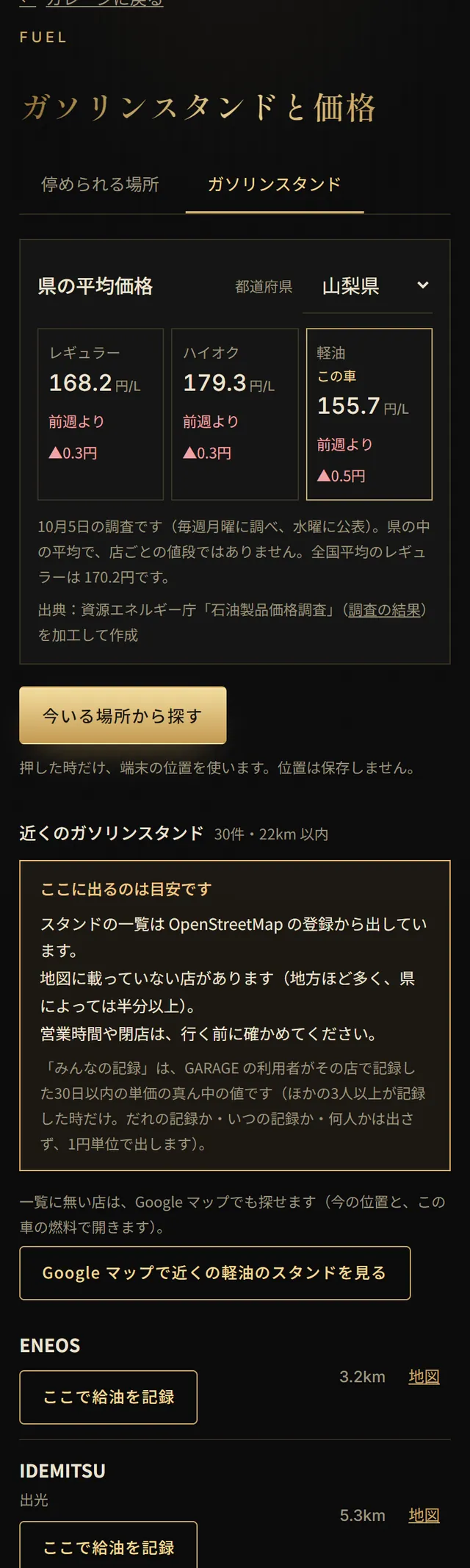
「さがす」を「ガソリンスタンド」に切り替えると、県の平均価格と近くのスタンドが出ます。
- 県の平均価格:資源エネルギー庁の毎週の調査から、レギュラー・ハイオク・軽油と前週との差を出します。
車の燃料の欄が枠で目立ちます。 - 近くのスタンド:「今いる場所から探す」で、地図(OpenStreetMap)に載っているスタンドが近い順に並びます。
- みんなの記録:そのスタンドで30日以内に給油を記録した人が3人以上いると、単価の真ん中の値が出ます。
「ここで給油を記録」を押すと、そのスタンドを選んだ状態で給油の入力が開きます。
地図に載っていない店は「Google マップで近くのスタンドを見る」で探せます。
17
家族と共有
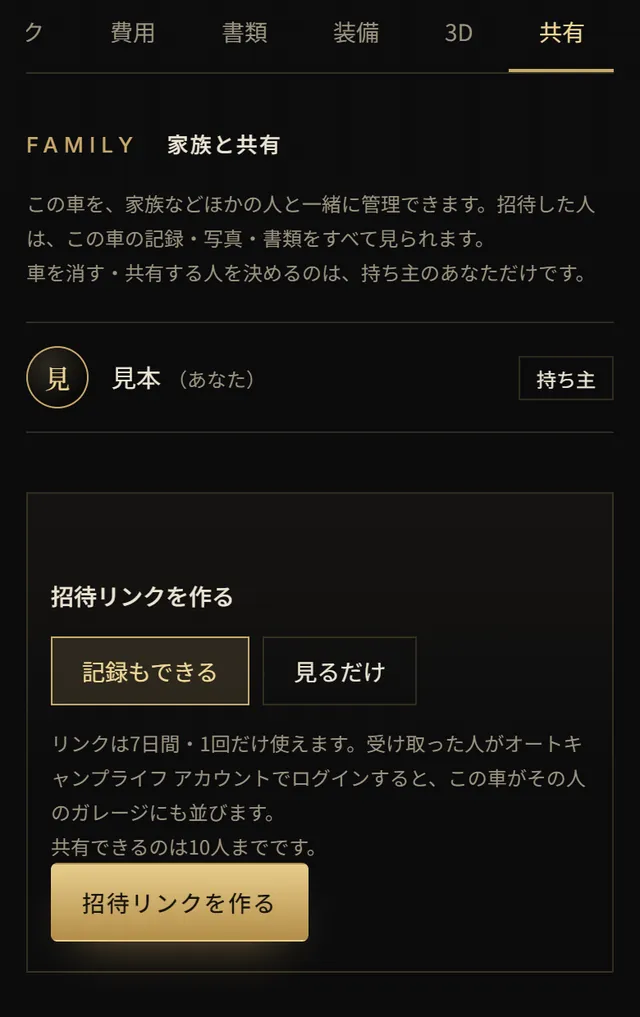
車の「共有」タブで招待リンクを作ると、家族がその車の記録・写真・書類を一緒に見られます。
共有は車ごとです。
- 「記録もできる」か「見るだけ」を選んで「招待リンクを作る」を押します。
- 出てきたリンクを LINE などで送ります。
リンクは7日間・1回だけ使えます(1台10人まで)。 - 受け取った人がオートキャンプライフ アカウントでログインすると、その車がその人のガレージにも並びます。
だれが入れた記録も、車の持ち主の記録として残り、入れた人の名前が付きます。
車を消す・共有する人を決めるのは、持ち主だけです。
共有された人は「共有をやめる」で抜けられます。
18
通知
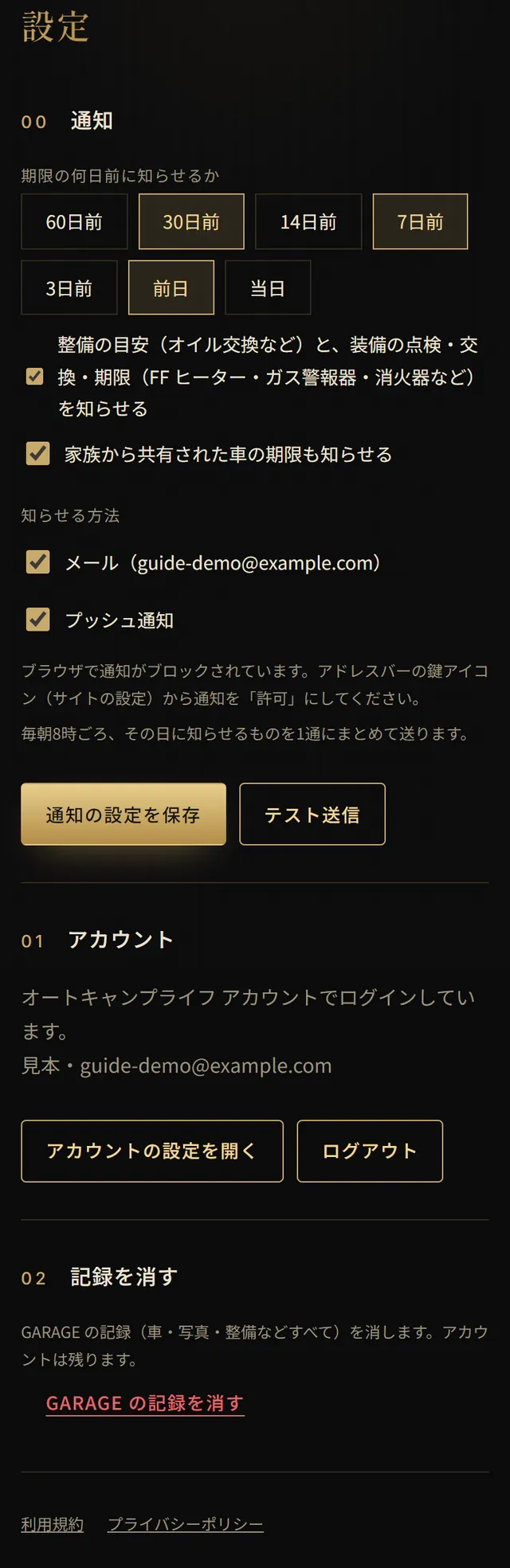
毎朝8時ごろ、その日に知らせる期限・整備の目安・装備の点検をまとめて1回で送ります。
知らせることが無い日は届きません。
- 設定の「通知」で、期限の何日前に知らせるかを選びます(60日前〜当日。いくつでも)。
- 知らせる方法で、メールとプッシュ通知を選び「通知の設定を保存」を押します。
- プッシュ通知は、ブラウザに許可を求められたら「許可」にします。
「テスト送信」で届くか試せます。
家族から共有された車の期限も、最初は知らせる設定です。
要らなければチェックを外します。
19
よくある質問
料金はかかりません
GARAGE は無料で使えます。
車は30台まで登録できます。
3D で車を見る機能は準備中です。
ほかのアプリへ移るには
「設定」の「ほかのアプリ」から開けます。
わんろぐ・GEAR BASE など同じ運営のアプリに、同じオートキャンプライフ アカウントでログインしたまま移れます。
STAMP TRIP にスタンプを付けるには
場所を autocamp のスポットから選んだ車中泊は、保存した後と、車中泊の一覧の「スタンプ」から STAMP TRIP へ移れます。
「記録から付ける」で、泊まった記録に薄い判の「記録のスタンプ」が付きます(最初の1回だけ、STAMP TRIP で「オンにしますか」を確かめます)。
泊まった当日なら「現地で押す」で、その場所で濃い判を押せます。
車検証の QR が読めない時
明るい所で、QR コード1つが画面に大きく入るように近づけてください。
車検証の QR は分かれていることがあり、続けて読むと1つにつなぎます。
読めない時は、手で入れても使えます。
車検の期限は QR だけでは入らないことがあります
新しい車検証(IC カード)の QR には、車検の満了日が入っていません。
一緒にもらう「記録事項」の紙か、車検証閲覧アプリの QR を読むと、車検の期限も作ります。
期限のタブから手で足すこともできます。
位置の情報の扱い
位置を使うのは「今いる場所から探す」「今いる場所を入れる」を押した時だけです。
探す時の位置は保存しません。
車中泊で「今いる場所を入れる」を押した時だけ、その記録に位置を残します。
機種を変えても記録は残ります
記録はサーバーに保存しているので、新しいスマホで同じアカウントにログインすれば、そのまま続きから使えます。
通知が届かない時に確かめること
設定の「通知」でプッシュ通知にチェックを入れて保存したか、スマホの設定でブラウザやアプリの通知が許可されているかを見てください。
iPhone は、ホーム画面に追加したアプリから開いた時だけプッシュ通知を受け取れます。
「テスト送信」で試せます。
記録をすべて消す方法
設定の「記録を消す」で、GARAGE の車・写真・整備などの記録をすべて消せます。
元には戻せません。
オートキャンプライフ アカウントは消えません。